

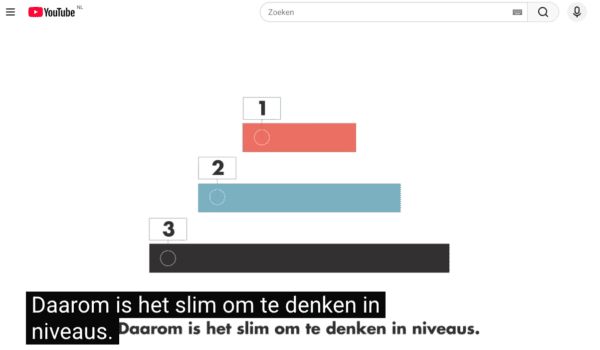
Als je een animatie laat maken, wil je deze natuurlijk WCAG-proof maken en daar hoort ondertiteling bij.
Onze animatiestudio helpt je natuurlijk met een SRT-bestand, maar hoe upload je dat SRT-bestand in je YouTube-video?
We nemen in deze blog onze eigen 2D-animatie over ‘Denken in niveaus’ als voorbeeld.
Waarom een SRT-bestand uploaden bij YouTube-video’s?
Als je één video maakt voor een doelgroep met verschillende talen, is YouTube-ondertiteling heel handig.
Want kijkers kunnen de ondertiteling dan te zien krijgen in hun eigen taal en de video dus beter begrijpen.
YouTube maakt zelf automatisch ondertiteling aan, maar die klopt niet altijd.
Als je het dus mooi en foutloos wilt hebben, dan upload je per taal die jij belangrijk vindt een SRT-bestand.
Lees ook onze uitgebreide tips voor ondertiteling.
Instructie SRT-bestand uploaden bij YouTube-video’s
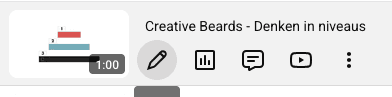
Stap 1: klik op het potloodicoon bij je video, zodat je naar ‘Details’ toe gaat.
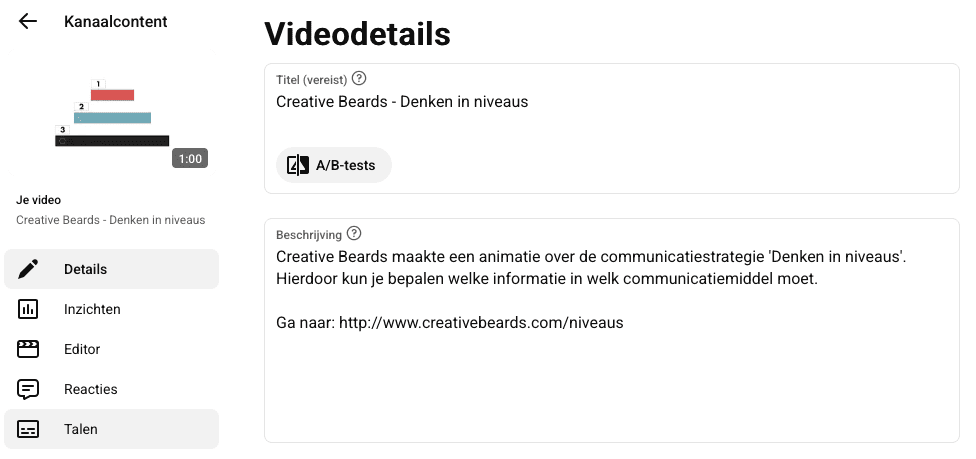
Stap 2: klik op ‘Talen’ linksonderin.
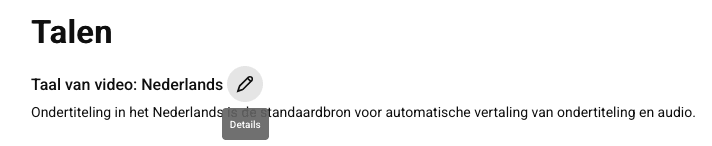
Stap 3: klik op het potloodicoon naast de taal van je video.
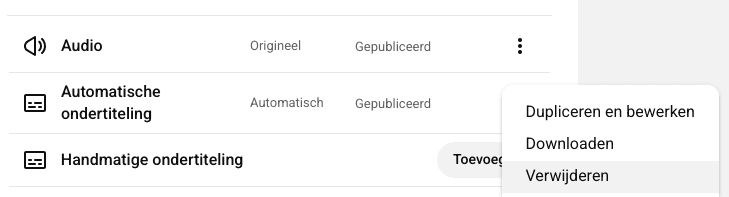
Stap 4: klik op de drie puntjes naast ‘Automatische ondertiteling’. En klik daarna op ‘Verwijderen’.
Dan weet je zeker dat jouw ondertiteling de enige ondertiteling is die YouTube gebruikt.
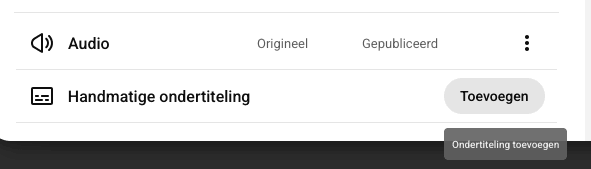
Stap 5: klik op ‘Toevoegen’ naast handmatige ondertiteling.
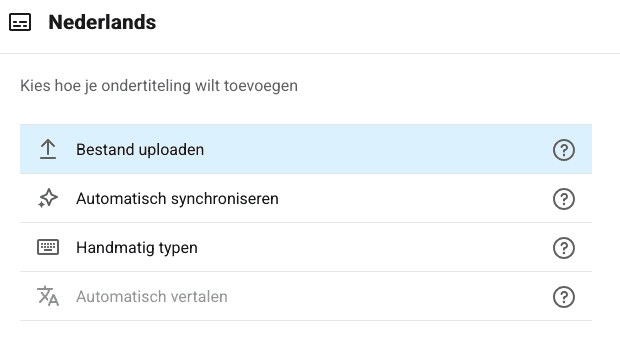
Stap 6: klik op ‘Bestand uploaden’ en selecteer je SRT-bestand.
Je krijgt hiervoor van ons een SRT-bestand die nagekeken is.
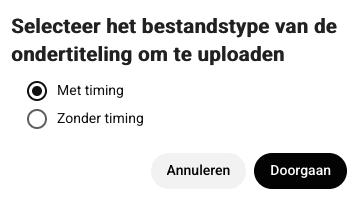
Stap 7: klik op ‘Doorgaan’.
Stap 8: speel je video als check een keer af en klik op ‘Publiceren’.
Mocht de ondertiteling net niet helemaal aansluiten, kun je het op deze plek editen.
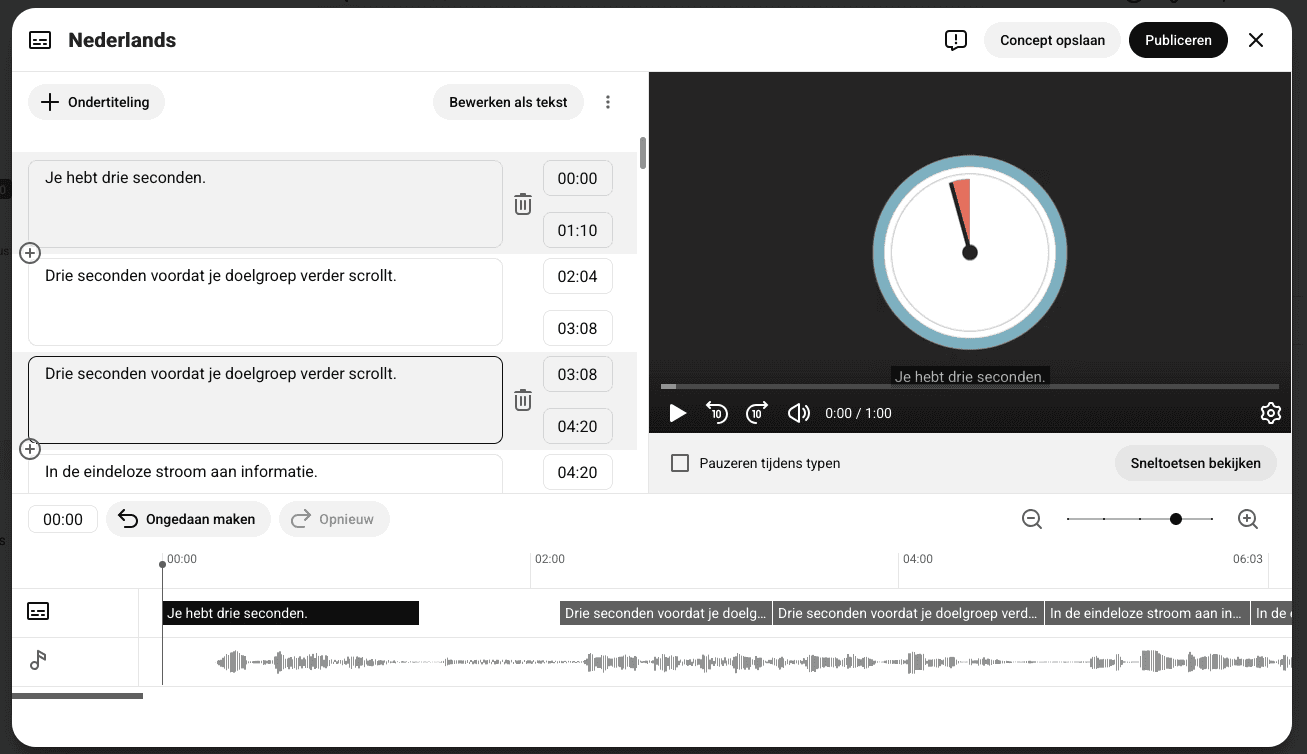
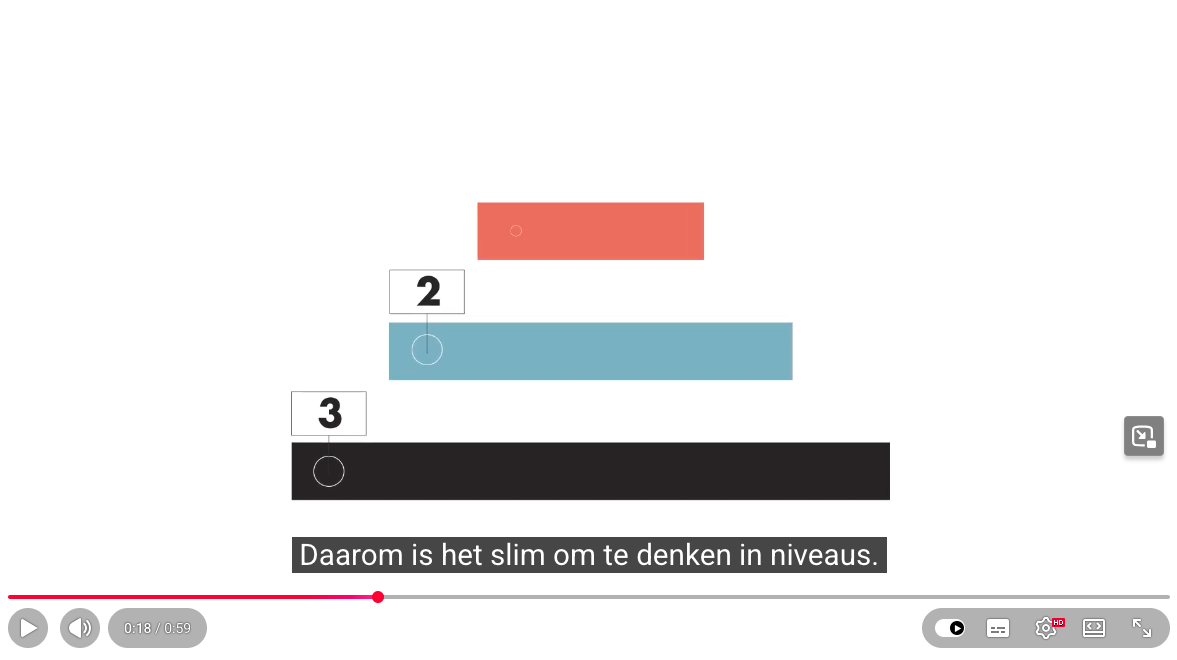
Stap 9: check je ondertiteling nog een keer in YouTube.
Als je niks ziet, klik dan op het icoontje rechtsonderin zodat de ondertiteling aangaat.
Mocht je dan nog steeds niks zien, ververs de pagina dan een keer.
Stap 10: klik rechts op ‘Taal toevoegen’ en kies de taal.
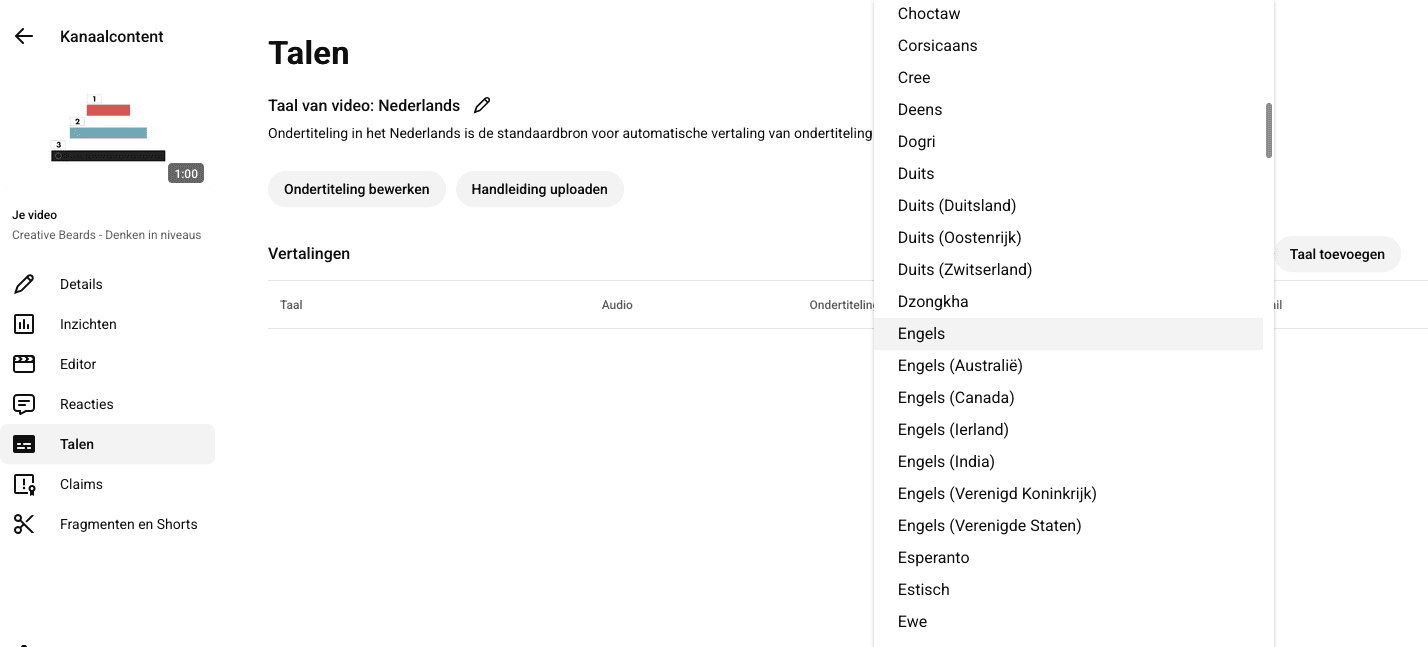
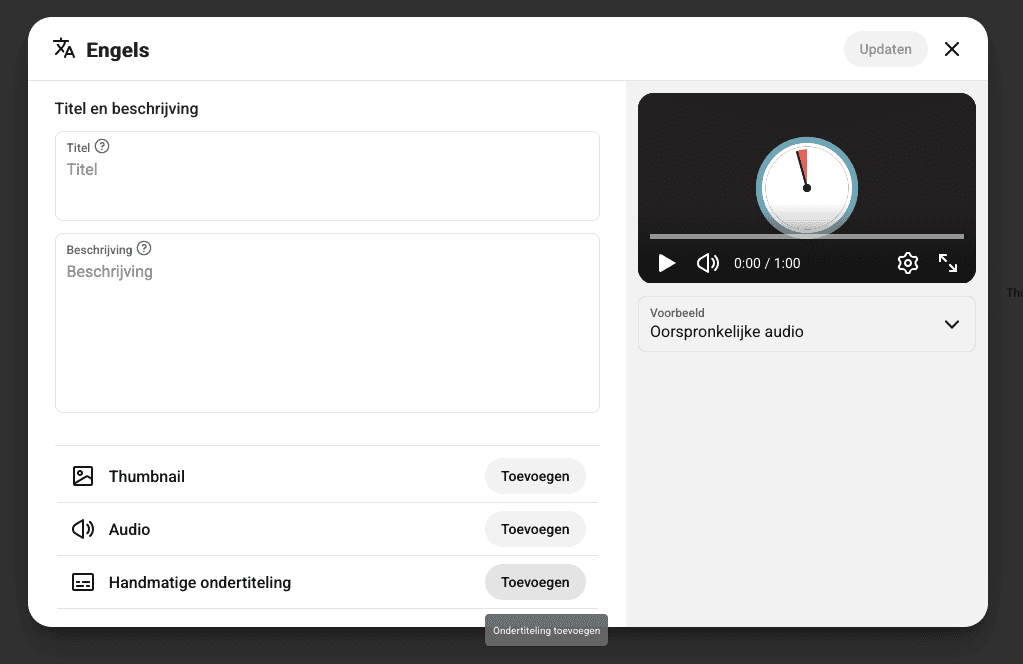
Stap 11: volg vanaf dit scherm stap 5 t/m 9.
Je gaat dus ook voor Engels de handmatige ondertiteling uploaden.
Stap 12: check de Engelse taal nog een keer in YouTube.
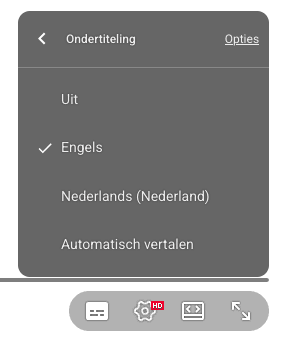
Je kunt hiervoor weer in de player rechtsonder in het menu naar ‘ondertiteling’ gaan en ‘Engels’ selecteren.
Je hebt nu Nederlands en Engels toegevoegd. Je weet nu zeker dat deze helemaal foutloos zijn.
Kijkers van jouw video kunnen ook klikken op ‘Automatisch vertalen’ zodat het in een andere taal omgezet wordt door YouTube.
De kans op fouten in die vertaling is minder doordat je jouw ondertiteling foutloos hebt aangeleverd.
Schrijf je in voor onze nieuwsbrief voor meer tips en informatie over animatie, film, AI en communicatie

Ondertiteling animatievideo: SRT & hard-coded tips

YouTube film uploaden en promoten in 9 stappen
200
tevreden opdrachtgevers
1000
animaties en infographics
15
jaar ervaring