
Ben je van plan om een explainer video met presentator te maken?
Of wil je een ’talking head’ video, hybride animatie of NOSop3 explainer laten maken?
Hoe je het ook noemt, de werkwijze is ongeveer gelijk.
Waarom een explainer video met presentator maken?
We kijken graag naar interessante mensen die een goed verhaal houden.
En een filmpje met een presentator maken is in essentie simpel: je zet gewoon een persoon voor een camera.
Lekker goedkoop ook. Maar verder niet heel spannend.
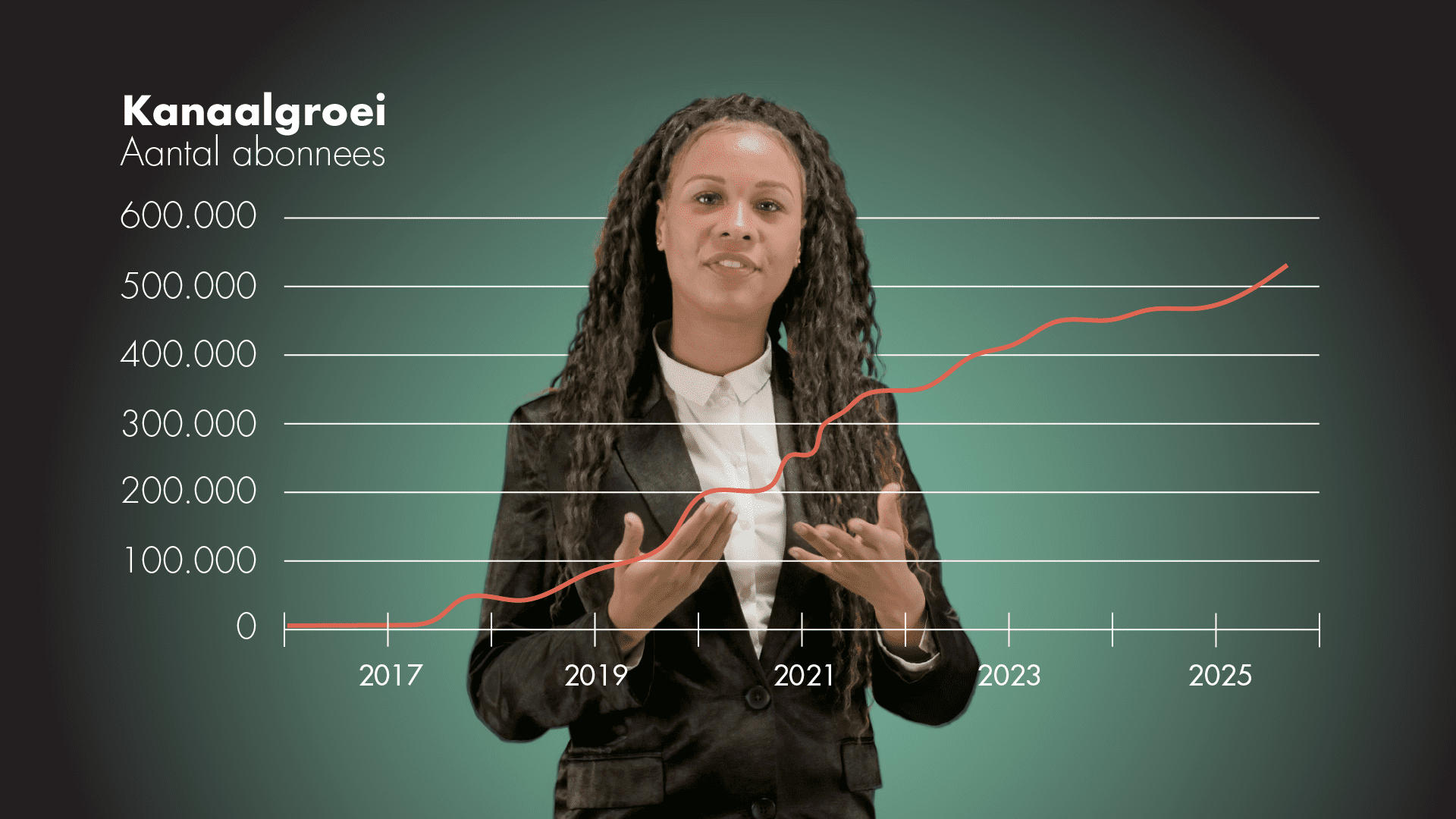
Wat gebeurt er als het een presentator verbindt met animatie?
Ken je deze nog?
Als je er nu naar kijkt, denk je misschien: wat een pixels.
Maar deze video werd in 2009 miljoenen keer bekeken door de combinatie van:
- een ingeleefde presentator
- een goed en relevant verhaal
- en zwart-wit lijntekeningen
En een presentator in combi met nieuwsbeelden en animatie?
In 2015 kwamen de eerste NOSop3 explainers online.
En die zorgen al vele jaren voor miljoenen views op Youtube.
Waarom werken deze NOSop3 video’s zo goed?
Bekijk deze animatievideo eens om het zelf te analyseren:
De NOSop3 explainers overstijgen de gemiddelde talking head video door:
- Een heel goed script met interessante informatie (en humor)
- Een sterke presentator die interacteert met beeld en animatie
- Heel veel goede beelden (een voorrecht voor NOSop3 natuurlijk)
- Dynamische animaties, vaak in lijn met het onderwerp
- Stevig sound design
- Lekkere muziek om de boel af en toe wakker te schudden
Kortom: het zijn supergoede mixed-media animaties.
Ondertussen zijn er al vele varianten, zoals deze explainers van Groenlinks:
Of deze uitleganimaties van de Correspondent
Of deze speelse variant van de Universiteit van Nederland:
Als je goed kijkt, zie je dat deze explainers wat eenvoudiger zijn dan die van NOSop3.
Maar het komt op dezelfde formule neer: presentator + videobeelden + animatie.
Hoe maak je een goede explainer met presentator?
We leggen in 9 stappen uit hoe je zo’n NOSop3 filmpje kunt (laten) maken.
1. Schrijf een knettergoed script
Een goede tekst schrijven is de basis.
Bij NOSop3 leggen ze vaak één (actueel) thema uit met één centrale vraag.
Dit houdt het overzichtelijk voor de kijken en helpt ook in het schrijfproces.
Dus:
- Doe je research en voeg waarde toe
- Herschrijf in spreektaal met pakkende, korte zinnen (B1-taalniveau)
- Zorg voor variatie: neem elke 2-3 zinnen interactie met filmbeeld of animatie op
- Geef de presentator vrijheid: het hoeft niet perfect zoals script, wel geloofwaardig.
- En zet puntjes neer in de zinnen waar je wil dat de presentator rust neemt
Bijvoorbeeld: “Toen wij aankwamen in Parijs… zagen we een strakke blauwe lucht… en wisten we: dit wordt een mooie dag.”
2. Bereid de opnamedag voor
Als je een filmscript schrijft, kom je vanzelf op allerlei ideeën:
- Welke spullen laten we zien door de presentator (ook wel props genoemd)
- Welke videobeelden kunnen we tussendoor laten zien?
- Welke animaties zijn leuk om erbij te maken?
Het is handig om hier vanaf de start een lijst voor te maken.
Want misschien moet je het wel heel fysiek uitleggen en ook shots op locatie inplannen?
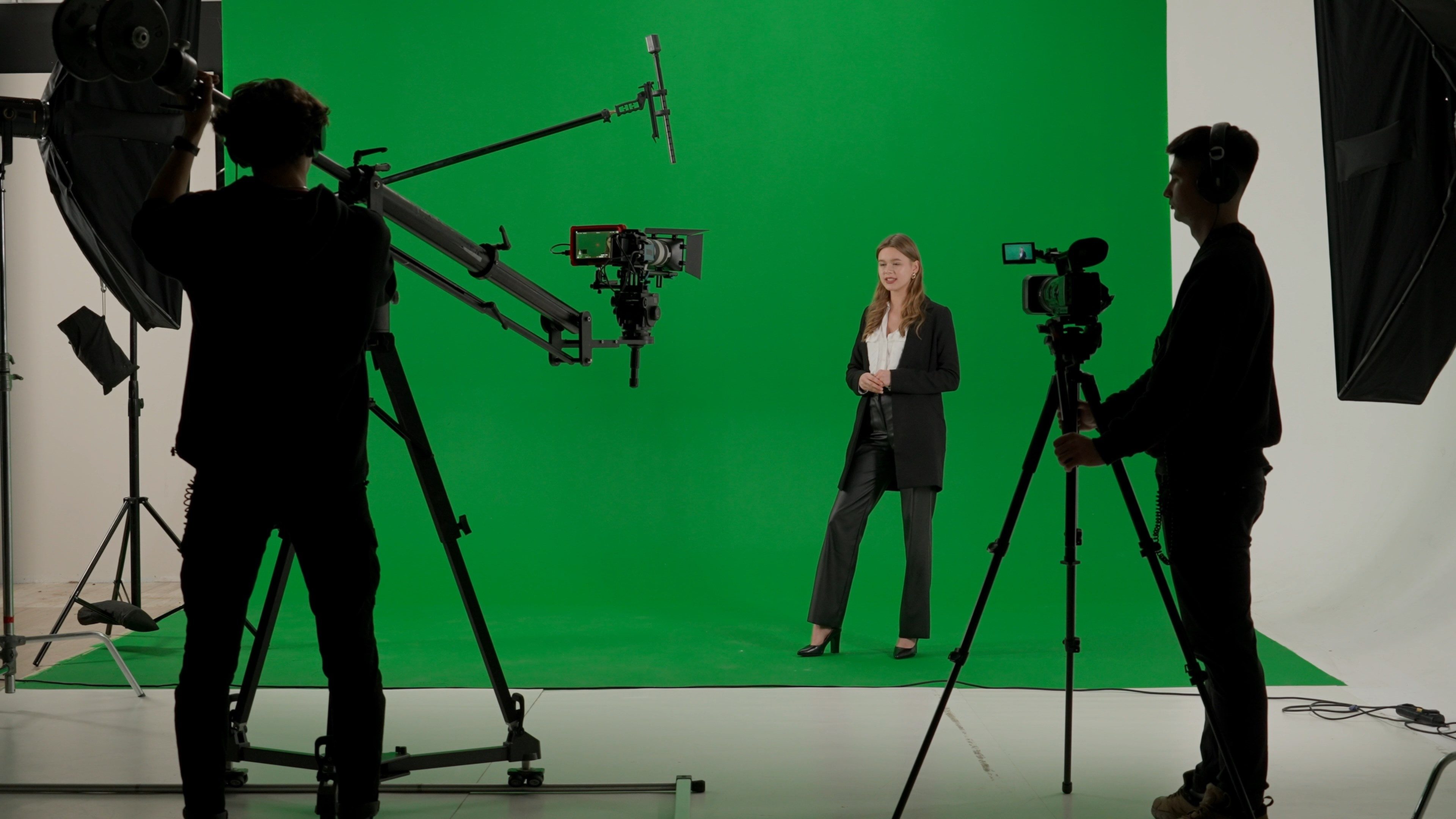
3. Opname green-screen studio
Zorg ervoor dat je voor de opname weet welke achtergrondkleuren je achter de presentator wil zetten.
Je kunt namelijk kiezen uit verschillende doeken in de green-screen studio:
- Groen: vertaalt zich goed naar groen, geel, oranje
- Blauw: vertaalt zich goed naar blauw, paars, roze
Als je twijfelt, neem dan gewoon groen.
4. Brief je presentator op kleding en visagie
Natuurlijk brief je je presentator op de tekst en het verhaal.
Maar hoe hij of zij eruit ziet is ook heel belangrijk.
Zorg voor visagie of grime en ook voor verschillende kledingsetjes.
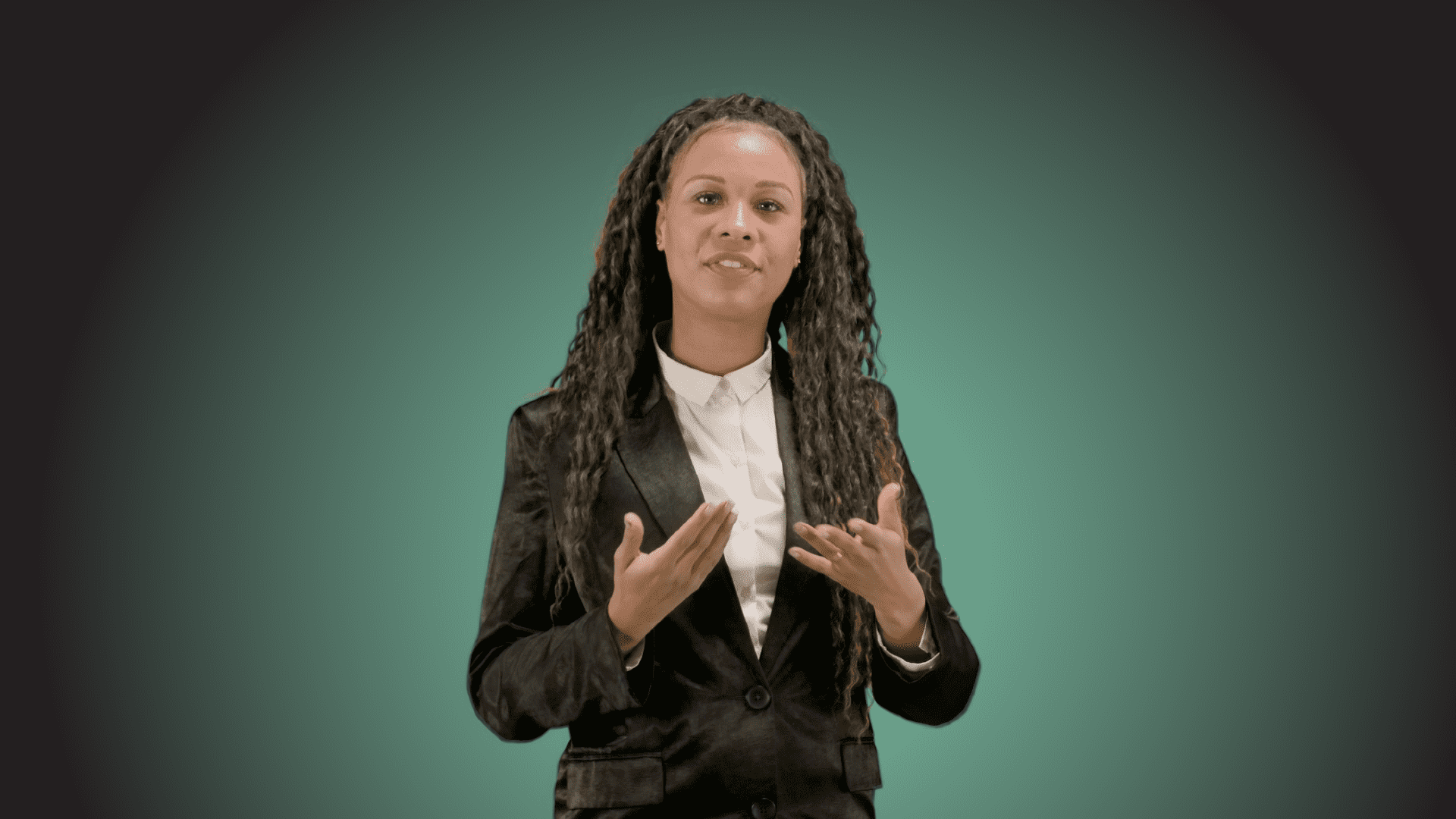
Voor de kleding geldt natuurlijk dat het comfortabel moet zitten, maar ook:
- geen patronen, niet te druk
- zonder teksten of merken
- passend bij achtergrondkleur (bepaald in vorige stap)
En wil je bijvoorbeeld wat meer formele kleding of informele kleding?
5. Opname presentatievideo
Bereid de studio goed voor – voordat de presentator komt.
Op die manier kan de presentator alle energie in de presentatievideo stoppen.
Praktische verdeling voor de shoot:
- De cameraman richt zich alleen op techniek (is alles scherp, goed hoorbaar enz.)
- De regisseur richt zich alleen op presentatie (hoe komt het over)
Praktische tips voor de shoot:
- Neem op in 4K zodat je later nog kunt inzoomen als nodig.
- Print de tekst groot uit voor de presentator en zet dit op een lessenaar.
- Als de presentator bewegelijk is, laat de schoenen uittrekken (sokken maken geen geluid)
- Neem op in delen en noteer steeds welke take goed was (dit helpt je enorm in de edit!)
- Neem eerst alles in 1 shot op, daarna inserts in anders shots (bijvoorbeeld close-ups)
- Neem pauze als de fut eruit is
- Zorg voor versnaperingen en een lekkere lunch!
- Plan uitloop in, dingen gaan altijd anders dan verwacht.
6. Maak een strakke edit als basis
Uit de shoot komen een heleboel filmbeelden.
Maak een strakke edit van je presentatievideo:
- Laat editor en regisseur samen editen (i.v.m. de genoteerde voorkeurs takes)
- Edit eerst zonder extra beelden en animatie, richt je puur op de presentatie in 1 shot
- Voeg daarna extra shots (bijvoorbeeld close-up) toe als afwisseling of om foutjes op te vangen
- Doe kleurcorrectie op de presentator
- Laat het geluidsspoor op één volume editen en exporteer deze als losse .wav
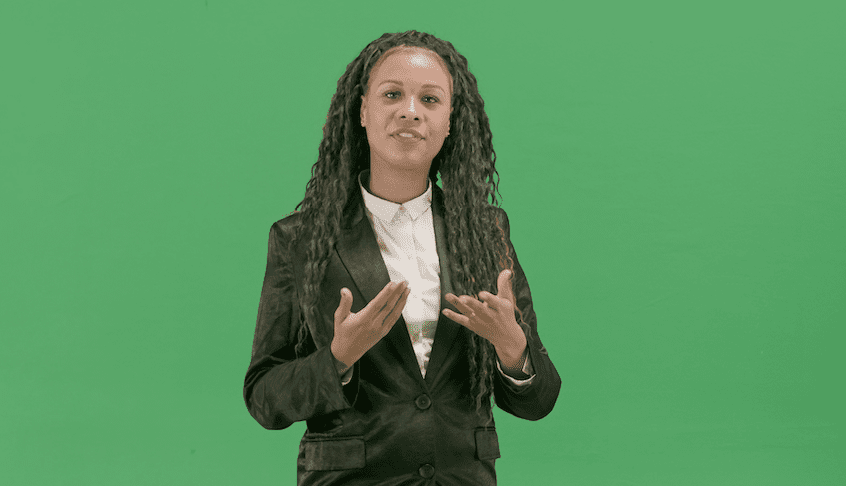
- Maak de achtergrond felgroen, zodat het in de volgende fase beter te keyen is
7. Geef goede briefing bij externe video’s
Het liefste neem je alles zelf op of zoek je alles zelf uit.
Maar soms is die tijd (en budget) er gewoon niet.
Bijvoorbeeld als je op locatie videobeelden moet schieten of interviews moet afleggen.
In die gevallen: geef een goede briefing.
- Opname apparaat: de meest recente smartphone (die hebben de beste camera’s en geluid)
- Smartphone gebruik: liggend voor breedbeeld (19:6) en staand voor verticaal (6:19)
- Stille omgeving: hoe minder ruis of mensen, des te beter.
- Meerdere takes: zodat je kunt kiezen en versprekingen kunt voorkomen.
- Tijd voor spreken: 2 seconde de camera inkijken voor en na het praten (neutraal of glimlachend)
Je hebt alsnog niet exact in de hand met welk materiaal je moet werken, maar de grootste issues zijn dan vaak opgelost!
8. Voeg animatie aan de explainer toe
Je hebt nu een cleane edit gemaakt, tijd om de jus toe te voegen aan de presentatie explainer!
Hier gaat ons hart als animatiestudio natuurlijk het hardste van kloppen.
Je kunt denken aan:
- Idents: zoals titel, naamkaartjes, wipes
- Stukjes uitleganimatie
- Videobeelden in kaders zetten
Wil je voorwerken tijdens de edit? Dat kan.
Werk gewoon tijdelijk met een presentatiestill.
9. Aanpassingen aan talking head video
Wij maken vaak animatiefilms die volledig digitaal zijn, en daarom altijd goed aanpasbaar.
Maar talking head video’s zoals die van NOSop3 zijn dat niet, omdat je nu eenmaal te maken hebt met een live filmshoot.
Sommige aanpassingen kun je dus alleen doen als je opnieuw een filmshoot doet: een prijzig dingetje.
Zorg er dus voor dat tijdens de voorbereiding – vooral in de tekstfase – alles goed besproken wordt!
Want opgenomen = opgenomen. Tenzij je met AI-tools werkt natuurlijk.
Schrijf je in voor onze nieuwsbrief voor meer tips en informatie over animatie, film, AI en communicatie
Presentatie video laten maken a la NOSop3?
We helpen je graag.
Ted Griffioen | Tekstschrijver