
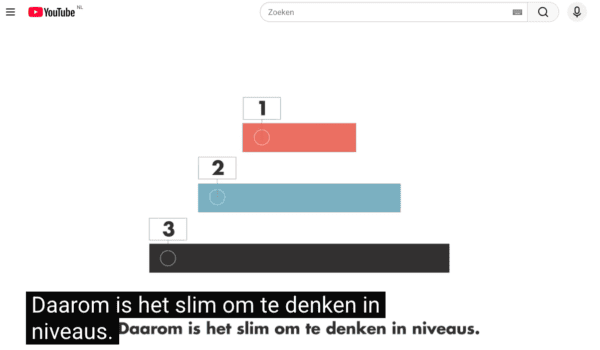
Ondertiteling bij je animatievideo is een logische keuze.
Het zorgt voor een stukje digitale toegankelijkheid én meer bereik.
In deze blog vertellen we over de keuzes die je hebt en waarom wij altijd beginnen met hard-coded ondertiteling.
Keuzes ondertiteling
Tips hard-coded ondertiteling
Instructie SRT-bestand vanuit After Effects
Automatische ondertiteling uitzetten social media
Waarom ondertiteling bij animatievideo’s?
Als animatiestudio ondertitelen we elke video.
Dit heeft meerdere redenen.
- Mensen met een auditieve beperking begrijpen de uitleganimatie beter.
- Het taalbegrip neemt toe als je zowel kunt luisteren en lezen.
- Zo’n 85% van de social media gebruikers kijken filmpjes zonder geluid.
- Bij narrowcasting in organisaties, scholen of zorgpraktijken is er meestal geen geluid.
- En op een beurs, expositie of event staat het geluid vaak te zacht om goed te horen.
Door ondertiteling krijg je meer views en hou je rekening met digitale toegankelijkheid.
Welke keuzes in ondertiteling zijn er?
1. Automatische YouTube ondertiteling
YouTube maakt automatisch ondertiteling voor je aan, waar je niks voor hoeft te doen.
Maar automatische ondertiteling op YouTube heeft flink wat nadelen:
- Er staan altijd wel fouten in en handmatig controleren kost tijd.
- De ondertiteling beslaat 2 regels, die je visuals vaak in de weg zitten.
- Het font wordt standaard omlijst door een zwarte balk, niet heel mooi.
- De gebruiker moet de ondertiteling soms actief aanzetten.
Hieronder een voorbeeld van wat je standaard krijgt.
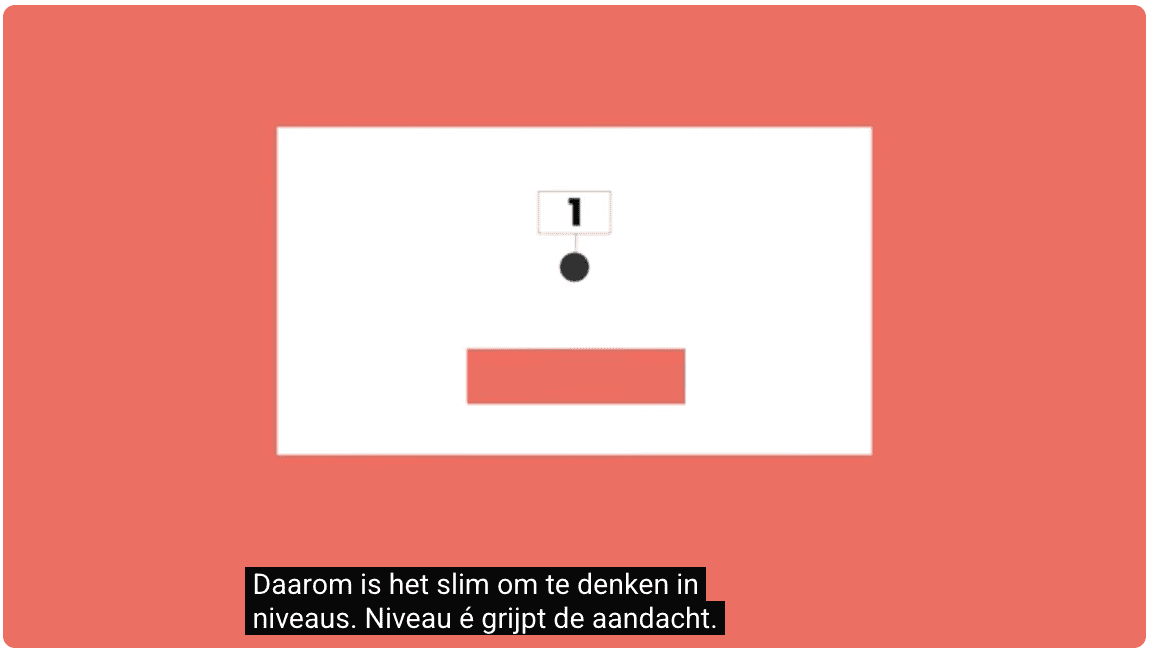
Het klopt redelijk, maar in plaats van ‘Niveau 1’ staat er ‘Niveau é’.
En zo zijn er altijd wel fouten te zien.
2. Hard-coded ondertiteling maken
Wij raden altijd hard-coded ondertiteling aan als je bij ons een animatie laat maken.
Dat betekent dus dat de ondertiteling in het beeld zelf staat en niet later door een videospeler wordt toegevoegd. Het wordt als het ware in beeld ‘gebrand’.
De voordelen van hard-coded ondertiteling:
- De ondertiteling volgt naadloos de voice-over.
- Het is toepasbaar in jouw huisstijlkleur en font.
- De ondertiteling staat altijd aan, de kijker hoeft niks aan te zetten.
Bij narrowcasting, presentaties of een beurs is hard-coded ondertiteling een must.
Maar ook op YouTube is dit slim, zodat het er als embed op je website mooi uitziet.
3. SRT ondertiteling maken
Er is een manier om de YouTube-ondertiteling kloppend te krijgen: via een SRT-bestand.
Dit is een bestand met de tekst en tijdcodes. Door de precieze start- en stoptijden weet een videospeler dan wanneer een specifieke zin vertoond moet worden.
We raden ondertitelen met een SRT-bestand aan:
- als je meerdere talen beschikbaar wilt stellen in 1 video.
- als je de video voor SEO-doeleinden wilt optimaliseren.
Wij maken dan eerst hard-coded ondertiteling aan in After Effects en exporteren daar een SRT-bestand uit.
Door dat SRT-bestand zorgen we ook dat je ondertiteling gecentreerd wordt en op één leesregel komt te staan.
Het wordt daardoor dus foutloos, duidelijk en mooier.
Tips hard-coded ondertiteling maken
1. Geef je ondertiteling de ruimte
Het is handig als ondertiteling niet over belangrijke elementen in het design heen gaat.
Aangezien je al weet dat een animatiefilm ondertiteling krijgt, kun je hier dus in het ontwerpproces al rekening mee houden.
Als hulpmiddel kun je bij het designen en animeren de title/action safe grid aanzetten. Op die manier komen er lijnen over je scherm waar je de ondertiteling en het design het mooi in kunt plaatsen:
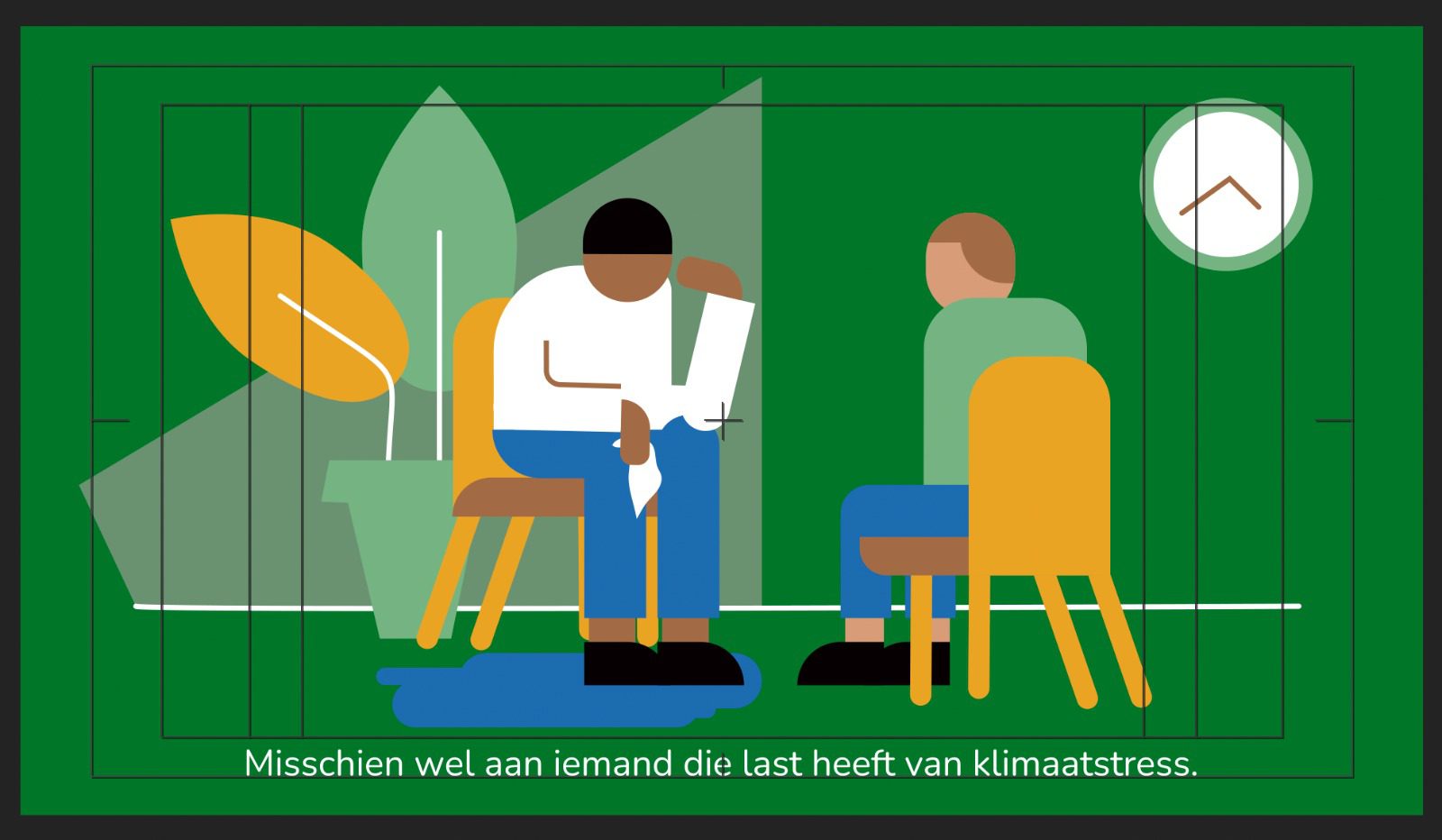
Wij kiezen dan meestal voor:
- lettertype grootte van 50px
- 1 regel tekst
- max 60 karakters breed
2. Kies een goed leesbaar lettertype
Vaak gebruiken wij een lettertype dat de opdrachtgever in z’n huisstijl heeft of als uitgangspunt heeft voor ondertiteling.
Maar soms is er geen huisstijl lettertype of is het lettertype moeilijk leesbaar.
In dat soort gevallen kiezen we voor goed leesbare fonts zoals:
- Futura
- Avenir
- Verdana
- Helvetica
- Open Sans
- Arial
Ondertiteling moet leesbaar zijn en zo min mogelijk afleiden.
Kies dus een schreefloos of sans-lettertype, zodat letters niet te sierlijk worden en daardoor minder leesbaar.
In deze 2D animatiefilm gebruiken we bijvoorbeeld het lettertype Neue Helvetica 67 Condensed Medium:
Wil je checken welk lettertype wordt gebruikt in een animatievideo? Gebruik dan op je smartphone de app What the Font.
3. Breek zinnen op een logische manier af
De tekstschrijver kan de animator helpen door het aanleveren van een specifiek tekstdocument, waarbij zinnen logisch worden afgebroken:
- Na een punt of komma
- Na een zinsdeel dat los ook logisch is
- Opsommingen als losse zinnen
Op die manier hoeft de animator niet alles zelf te verzinnen en kan diegene kijken of de voorgestelde afgebroken zinnen goed werken.
4. Hou rekening met de leessnelheid
We lezen langzamer dan we gesproken tekst tot ons nemen.
Daarom is het handig om de ondertiteling niet te snel af te kappen, maar nog even wat frames te laten ‘uitklinken’: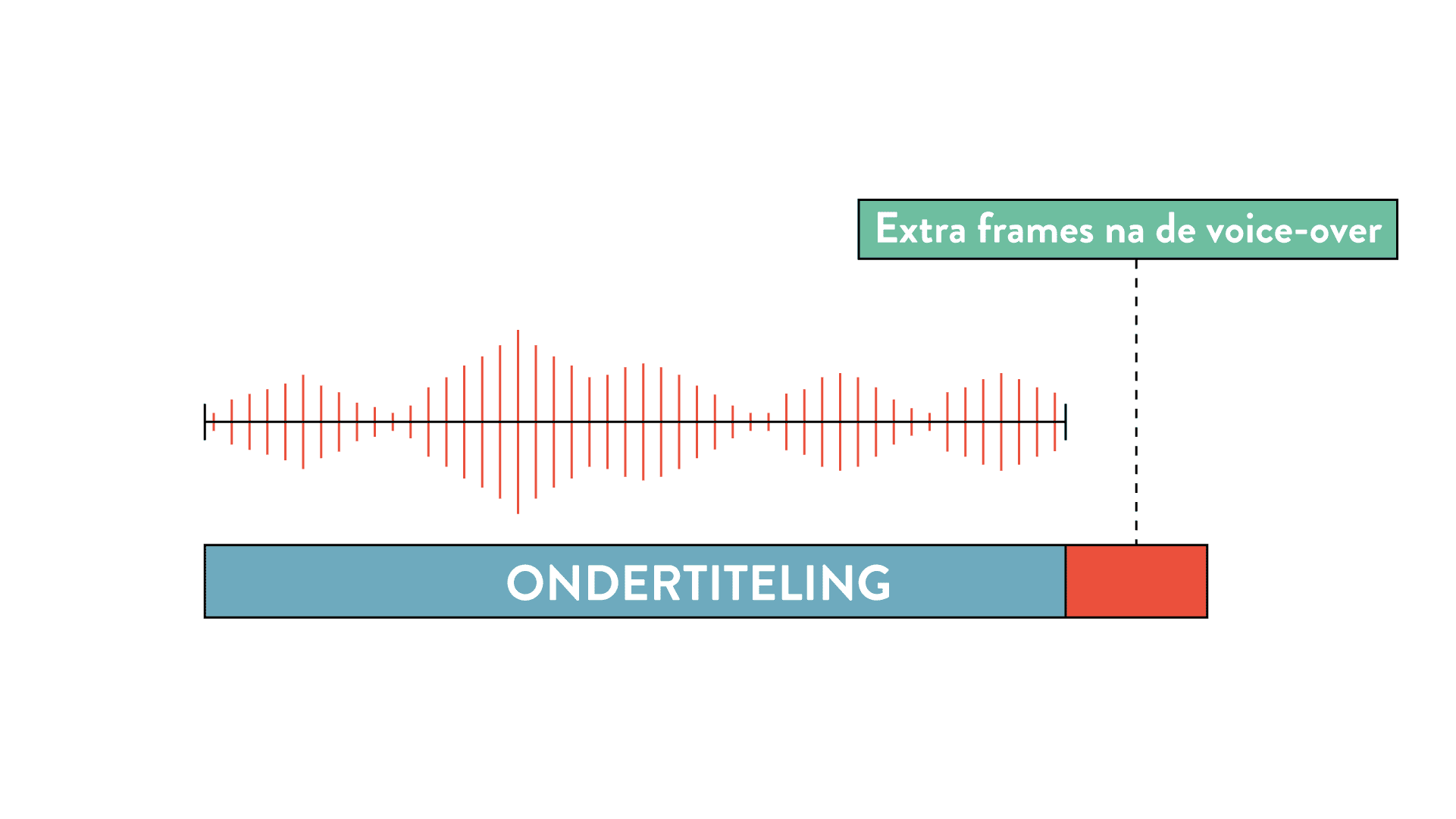
Dus aan het begin van de zin zet je de ondertiteling synchroon. En op het einde van de zin laat je het iets langer doorlopen. Hou hiervoor de vuistregel van ±10 frames aan.
De kijker heeft hierdoor iets langer de tijd om te lezen en dat verhoogt het begrip van de animatiefilm.
5. Laat je ondertiteling meegaan met design
Zwarte letters werken niet altijd goed samen met de achtergrondkleur.
Je moet altijd zorgen voor voldoende contrast.
Daarom voegen we vaak een gekleurde balk toe waar de ondertiteling op staat. Dit kun je steeds aanpassen naar de achtergrondkleur, zodat de ondertiteling bij het design blijft passen.
Bekijk eens deze illustratieve explainer voor Bureau Burgerberaad.
De achtergrond van de ondertiteling is steeds een kleur die in de animatie voorkomt:
Ook werkt een wit lettertype met zwarte omlijning en schaduw goed, zoals je ziet in deze video voor LKCA over kunst en cultuur.
Instructie SRT-bestand maken vanuit After Effects
1. Maak eerst hard-coded ondertiteling
Volg eerst alle stappen die we hierboven beschrijven over hard-coded ondertiteling.
Wij maken het in After Effects.
2. Download dit subtitle script
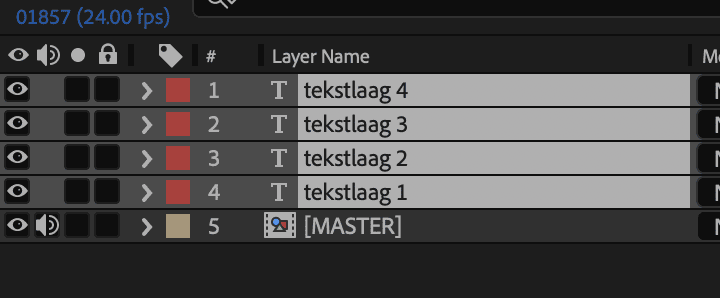
3. Selecteer alle tekstlagen
Let op: maak de selectie vanaf de eerste laag die in beeld komt.
Anders wordt je ondertiteling omgedraaid in het SRT-bestand.
4. Open het script
Open het script dat je bij stap 2 hebt gedownload.
Klik op Yes’ als de vraag komt of je ‘run the script’ wilt doen.
Daarna ‘Save text file’
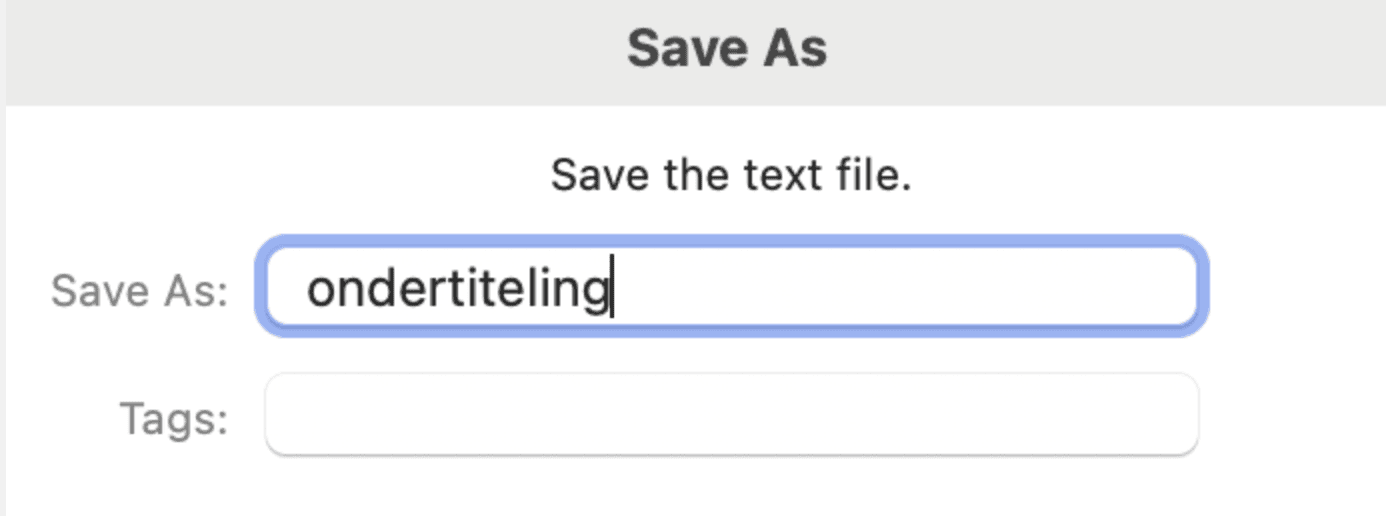
5. Bekijk je bestand
Het moet een text file zijn met tijdscodes en de ondertiteling.
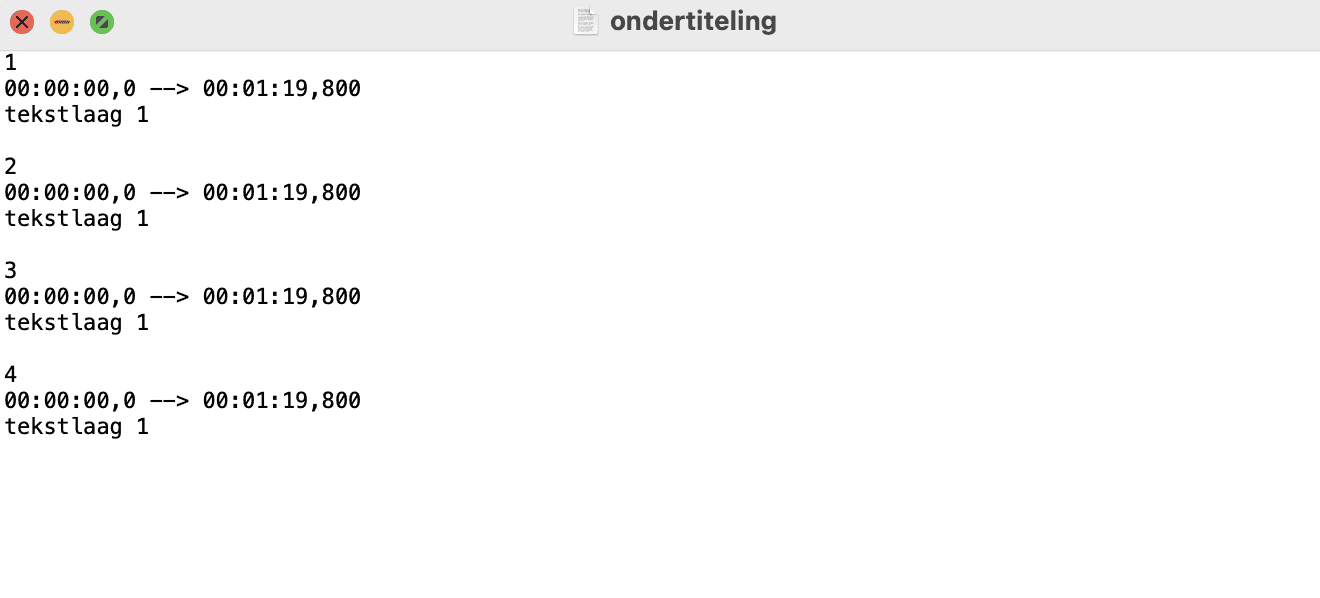
6. Maak er een .srt van
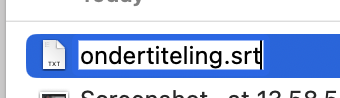
Selecteer je bestand en bewerk het van .txt tot .srt.
Klik daarna op ‘Add’.
7. Loop je SRT-bestand na
Deze stap wordt vaak vergeten, want het stond toch goed in After Effects?
Meestal staat het ook goed in je SRT-bestand, maar soms moet je wijzigingen maken.
- Verkeerde spaties nalopen die erin zijn gekomen.
- Of van dubbele zinnen een enkele zin maken.
- Let op: laat gekke tekens staan, want daardoor komt er juist een ë of ander speciaal teken goed op het scherm.
Je kunt het bestand daarna ook zelf uittesten bij een YouTube upload om zeker te weten of alles goed staat.
Automatische ondertiteling uitzetten op social media
Als je hard-coded ondertiteling gebruikt, zet automatische ondertiteling op social media dan uit.
Anders krijg je dubbelingen.
1. Automatische YouTube ondertiteling uitzetten
De belangrijkste is YouTube. Hier schreven we een complete instructie voor.
Automatische ondertiteling YouTube uitzetten
2. Automatische LinkedIn ondertiteling uitzetten
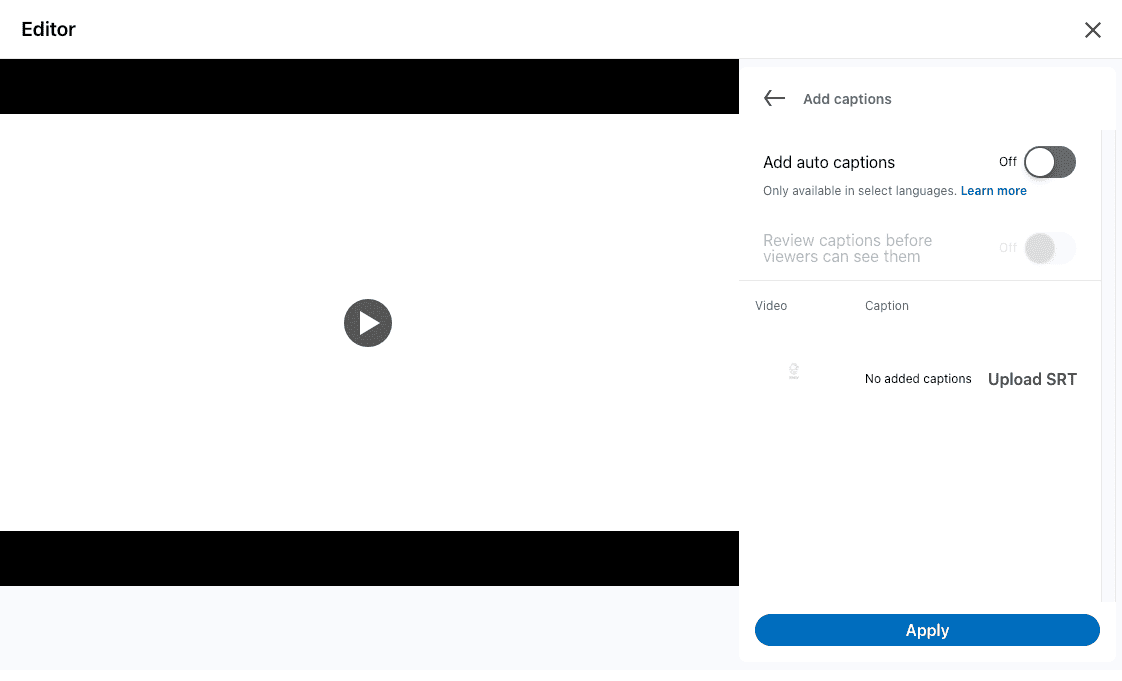
Bij LinkedIn kun je ‘auto captions’ uitzetten door de knop op ‘off’ te zetten.
3. Automatische Facebook ondertiteling uitzetten
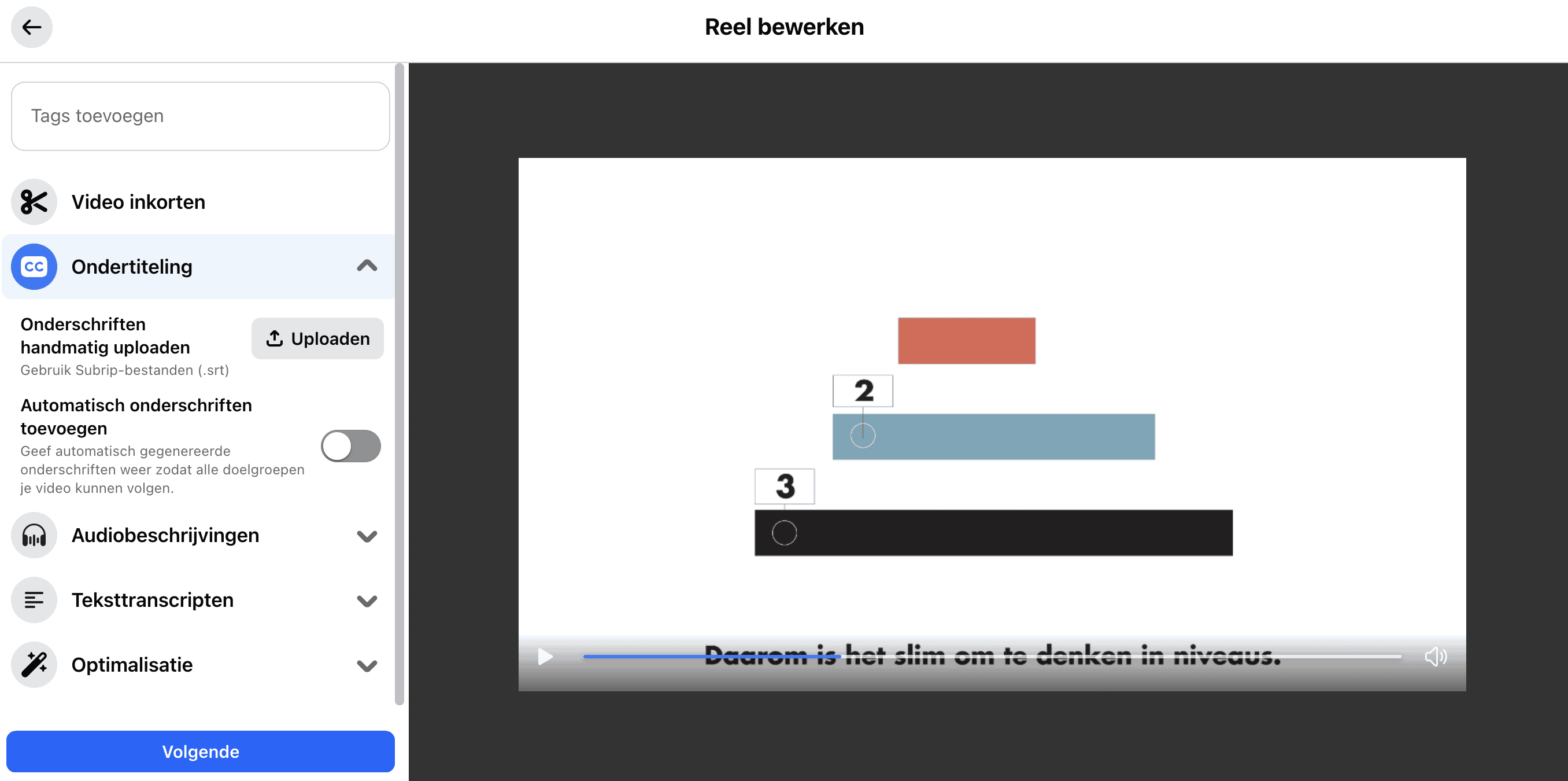
Bij Facebook zet je automatische ondertiteling uit tijdens het uploaden van je video.
Na het plaatsen van je video klik je op ‘Reel bewerken’.
Daarna zet je het schuifje bij ‘Automatisch onderschriften toevoegen’ uit.
Schrijf je in voor onze nieuwsbrief voor meer tips en informatie over animatie, film, AI en communicatie
Animatie laten maken volgens WCAG richtlijnen
B1-tekst en beeld: hoe sluit je aan bij een laaggeletterde doelgroep?
200
tevreden opdrachtgevers
1000
animaties en infographics
15
jaar ervaring
Animatievideo laten maken met ondertiteling?
Wij helpen je graag.

Ted Griffioen | Tekstschrijver